
NovaTube – Publier une
vidéo
Par principe, la plateforme de diffusion vidéo Novatube est ouverte comme YouTube, et n’importe qui peut créer un compte.
Pour diffuser une vidéo à un groupe restreint, il faut utiliser les liens privés
Créer votre compte utilisateur sur NovaTube
Pour pouvoir télécharger une vidéo, vous devez avoir un compte
Cliquez sur le bouton "Créer un compte" et indiquez votre nom à afficher, votre nom d'utilisateur (identifiant), votre adresse courriel et un mot de passe :
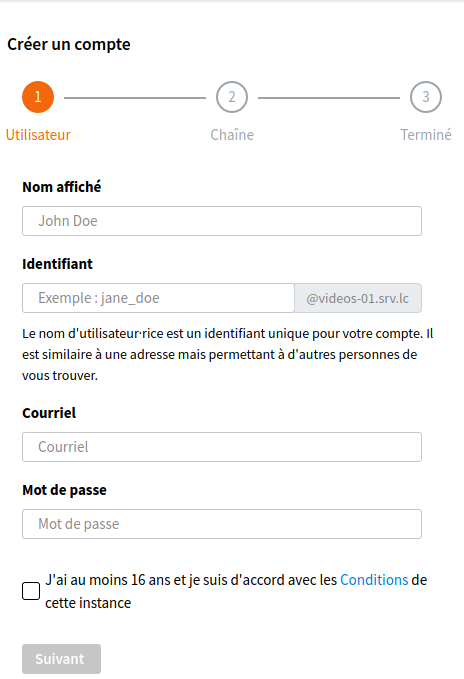
Après avoir complété la première étape, vous passez à la seconde après avoir cliqué sur le bouton "Suivant", indiquez le nom d'affichage de votre chaîne et le nom de votre chaîne (identifiant de votre chaîne) :
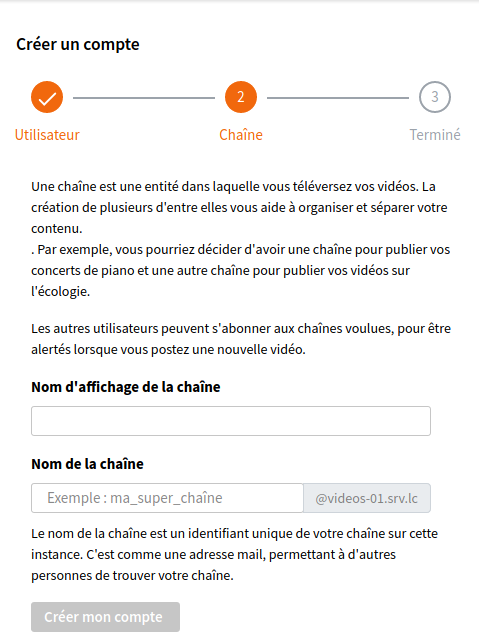
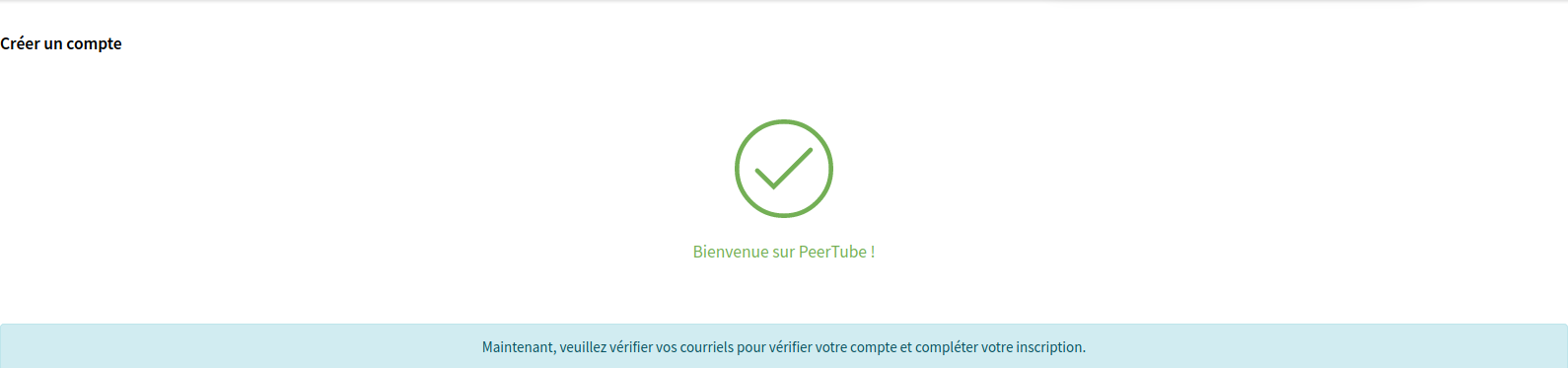
Après avoir complété la deuxième
étape, une confirmation de création de compte s'affiche après avoir cliqué sur
le bouton "Créer un compte" :
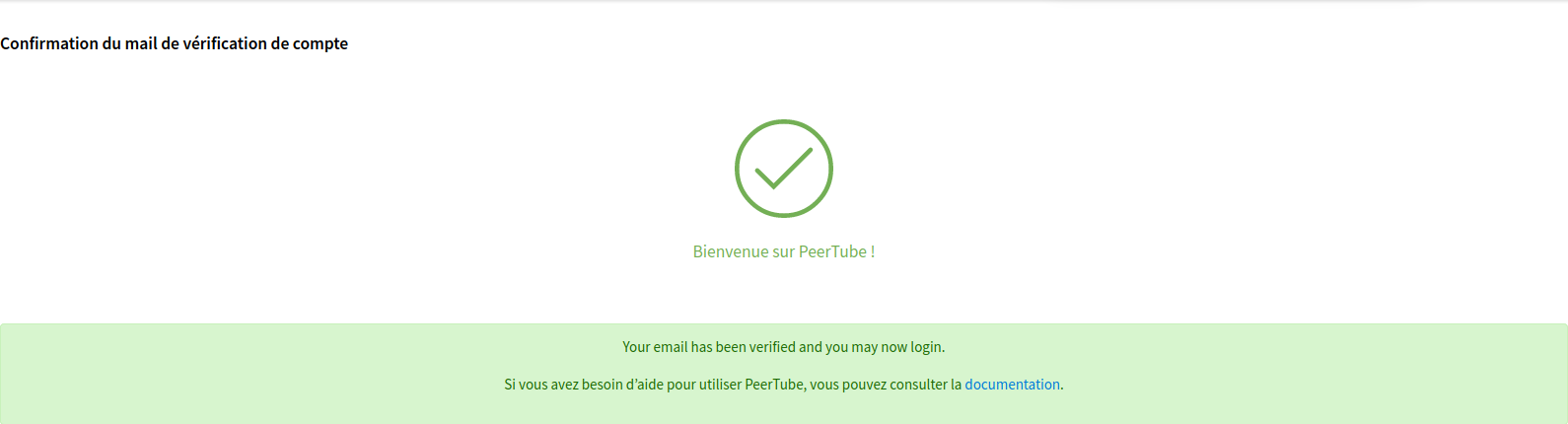
Après avoir cliquez sur le lien pour
vérifier votre compte et compléter votre inscription :
Mettre à jour le profil de son compte
Pour mettre à jour votre profil d'utilisateur, changer votre avatar, changer votre mot de passe... Cliquez sur les trois points verticaux près de votre nom de profil pour faire apparaître une fenêtre pop-up dans un menu, puis dans la rubrique "Mon compte". Vous avez alors quelques options :
- Mes paramètres
- Ma bibliothèque
- Divers
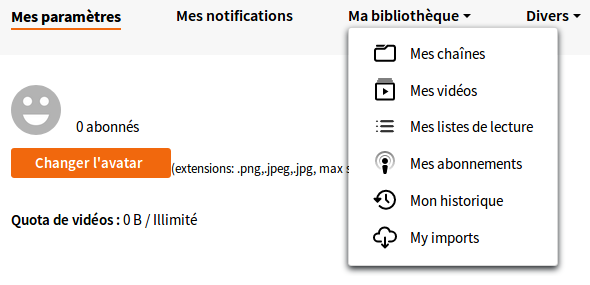
Dans l'onglet Mes paramètres, vous pouvez :
- changer votre avatar en envoyant, depuis votre ordinateur, une image au format .png, .jpeg ou .jpg avec une taille maxi de 100 Ko.
- voir votre quota d'upload utilisé / maximal. Ce quota est déterminé par l'instance hébergeant votre compte, et peut varier de quelques Mo à des milliers de Go, ou même être illimité. L’espace disque occupé par toutes les versions de la vidéo est pris en compte, et pas seulement celui que vous avez téléchargé.
- modifier votre nom d'affichage, qui est différent de votre nom d'utilisateur. Votre nom d'utilisateur ne peut pas être modifié une fois créé.
- changer votre mot de passe, en tapant deux fois votre mot de passe et en cliquant sur Changer le mot de passe.
- sur certaines instances, vous pouvez choisir comment afficher des vidéos au contenu sensible : avec flou, sans flou ou 'ne pas lister'.
- vous pouvez choisir de lire les vidéos automatiquement ou non avec une case à cocher.
Ajouter une vidéo sur la plateforme NovaTube
Se
connecter et cliquer sur en haut à droite sur

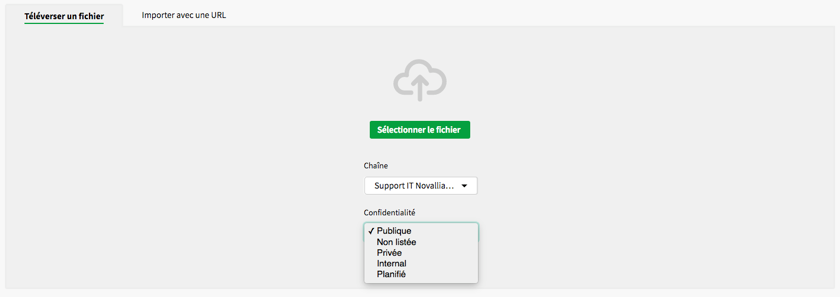
Pour la
confidentialité, choisir Privée par
défaut
Publique
vidéo visible de tous (pas besoin de connexion utilisateur)
Non listée
vidéo visible uniquement avec un lien
Privée
vidéo visible uniquement par le propriétaire
Internal vidéo visible par tous les utilisateurs
connectés
Planifiée
Vous
pourrez modifier ce statut une fois la vidéo téléchargée
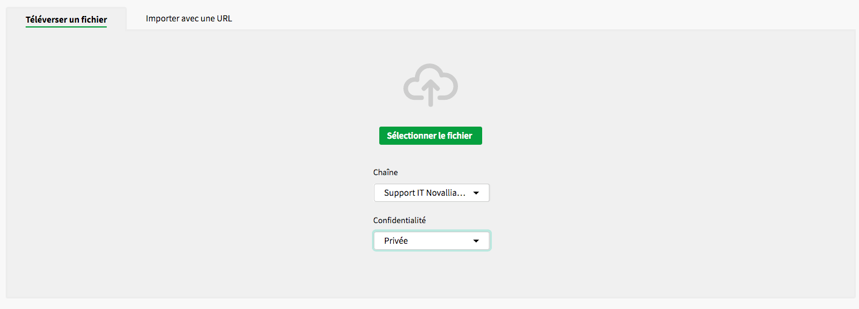
Cliquer
sur  et sélectionner la vidéo à ajouter
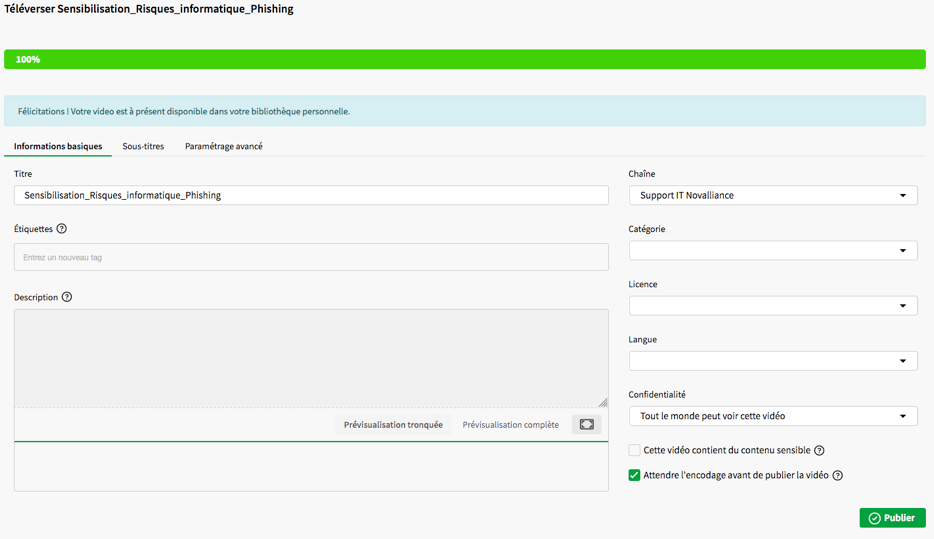
Vous
pouvez ajouter et modifier les propriétés puis cliquer sur 
Modifier
le Titre
Ajouter
des étiquettes
Ajouter
une description
…
Modifier
la Confidentialité

Seul moi peut voir cette vidéo
Seules
les personnes en possession du lien privé (URL) peuvent voir cette vidéo
(Si on
veut diffuser la vidéo uniquement à certaines personnes en envoyant ensuite le
lien privé de la vidéo ou le lien de la liste de lecture privée par mail)
Tout le monde peut voir cette vidéo
Seuls les utilisateurs de cette instance peuvent voir
cette vidéo (Attention
n’importe qui peut créer un compte utilisateur et y accéder)
Pour obtenir le lien privé de la vidéo
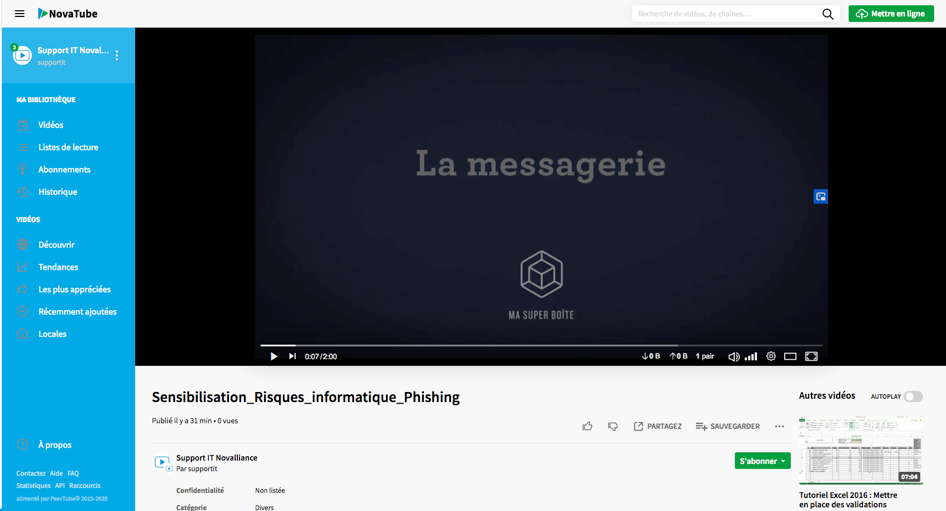
Cliquer
sur Partagez
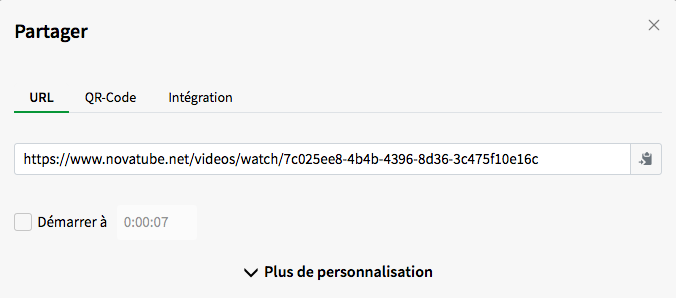
Cliquer
sur  pour copier le lien dans le Presse Papier
( et le coller ensuite dans votre mail )
Créer une liste de lecture ou playliste de vidéos
Tout comme sur les autres plates-formes vidéo, une playliste ou liste de lecture sur NovaTube est une collection ordonnée de vidéos qui peuvent être partagées ou gardées privées. Vous pouvez librement ajouter à une liste de lecture vos propres vidéos ou celles d'autres personnes.
Vous avez déjà une liste de lecture privée associée à votre compte : "A regarder plus tard" !
La création de nouvelles listes de
lectures peut se faire dans l'onglet Ma
bibliothèque > Mes listes de lecture,
ou directement via le menu de gauche. Cliquez ensuite sur "Créer une
nouvelle liste de lecture".
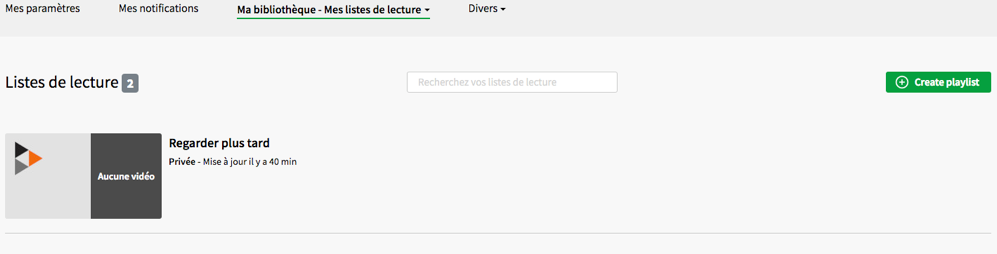
Notez qu'une liste de lecture ne peut être associée à aucune chaîne vidéos, ou à n'importe quelle chaîne de votre choix. Cependant, lors de la création d'une liste de lecture publique, elle doit être associée à une chaîne.
Vous pouvez choisir une vignette pour la liste de lecture, ainsi qu'un titre et une description. Ils seront la première chose que les utilisateurs verront lorsqu'ils effectueront une recherche.
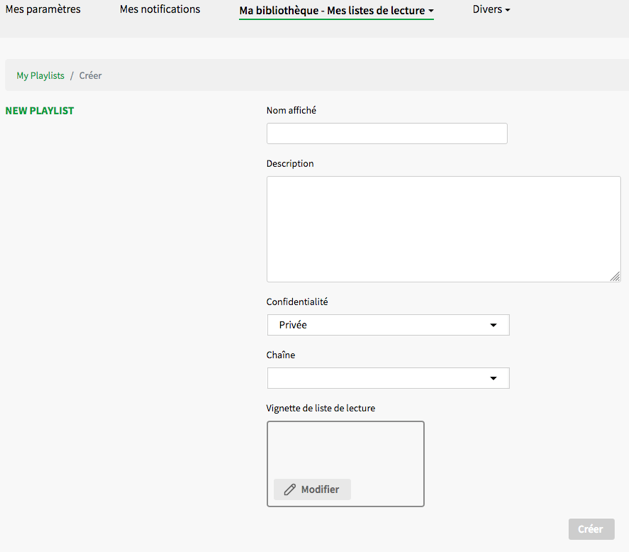
Ajouter une vidéo à une liste de lecture
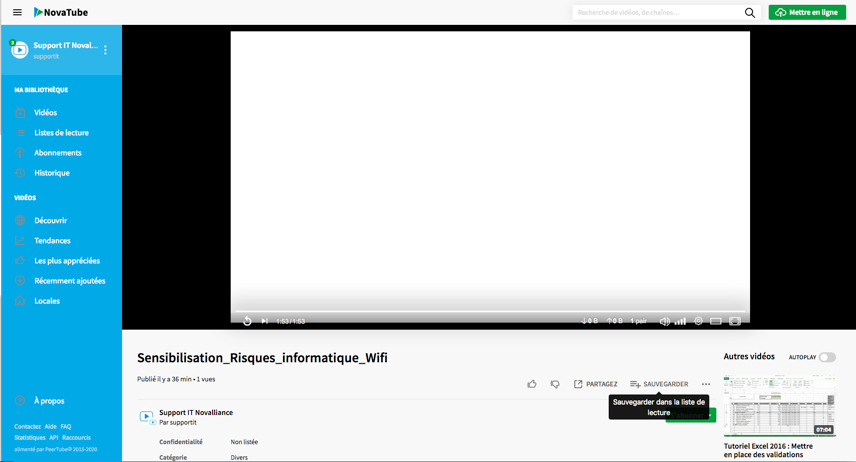
Cliquer sur 
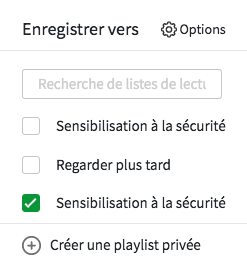
Puis sélectionner la liste de lecture
Ordonner une liste de lecture
Les listes de lecture sont ordonnées de façon à ce que les téléspectateurs puissent regarder les vidéos de façon séquentielle. C'est à vous de commander les vidéos dans votre playliste une fois que vous les avez rassemblées. Cliquez sur le bouton "Modifier" dans la liste des listes de lecture pour accéder à une liste de commande par glisser-déposer.
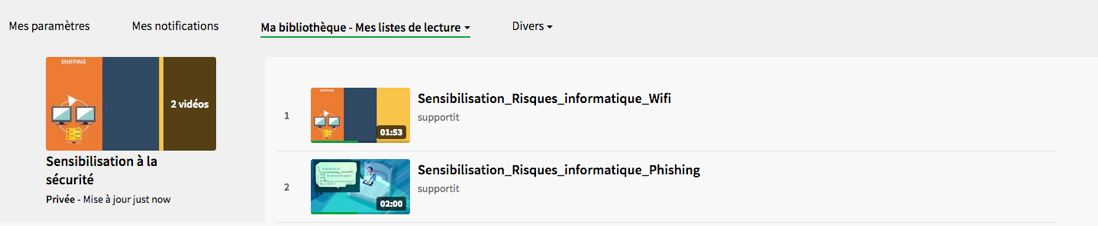
Visionner une liste de lecture
L'affichage d'une liste de lecture déclenche un mode spécial du lecteur vidéo : les vidéos de la liste de lecture en cours sont répertoriées dans un volet à droite du lecteur, pour naviguer rapidement parmi elles et voir les vidéos à venir.
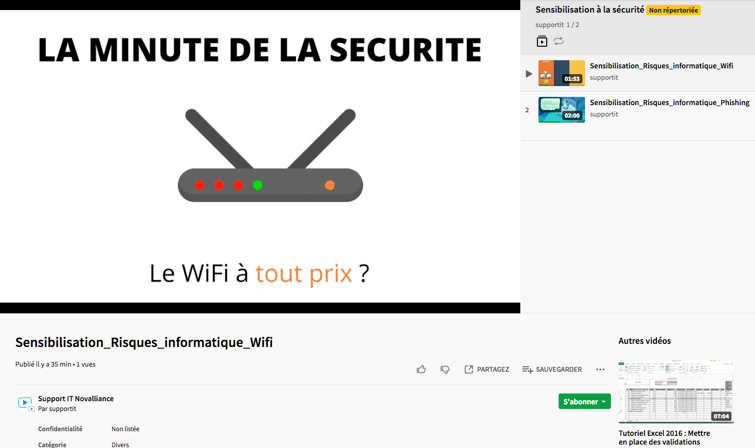
Obtenir le lien d’une liste de lecture privée
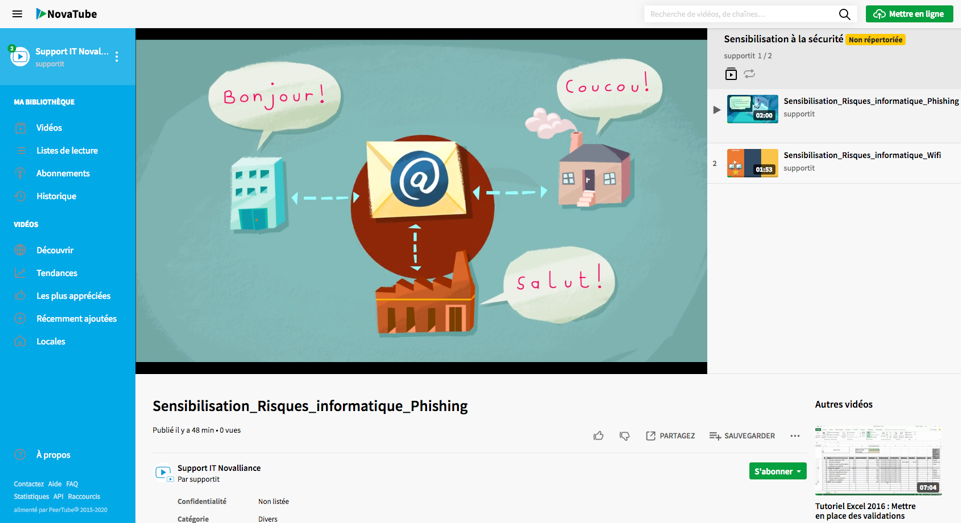
Cliquer
sur Partagez
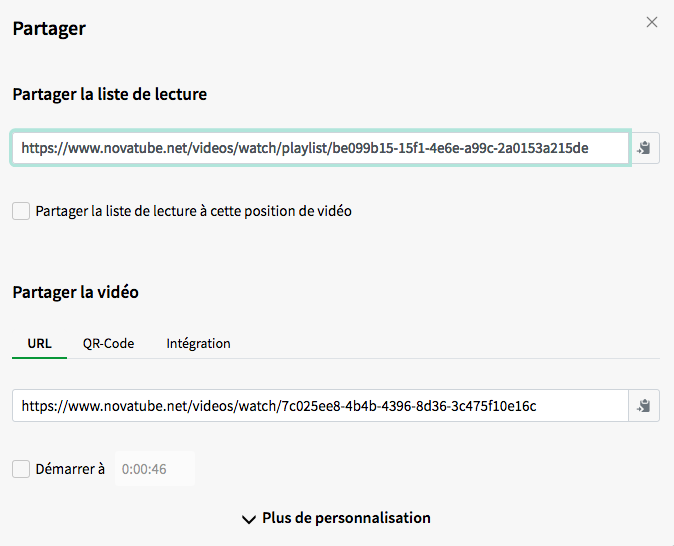
Cliquer
sur pour copier le lien dans le Presse Papier
( et le coller ensuite dans votre mail )